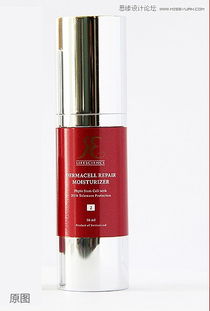
在化妝品廣告設計中,圓柱形產品(如口紅、粉底液瓶等)的精修處理至關重要。通過Photoshop的專業修圖技巧,可以突出產品質感、光澤和細節,提升整體視覺效果。本教程將詳細講解圓柱形化妝品產品圖的精修步驟,幫助您掌握廣告級修圖技能。
一、準備工作
- 打開產品原圖:在Photoshop中導入高質量的圓柱形化妝品產品照片,確保圖像清晰、光線均勻。
- 復制背景圖層:右鍵點擊背景圖層,選擇“復制圖層”,以便無損編輯。
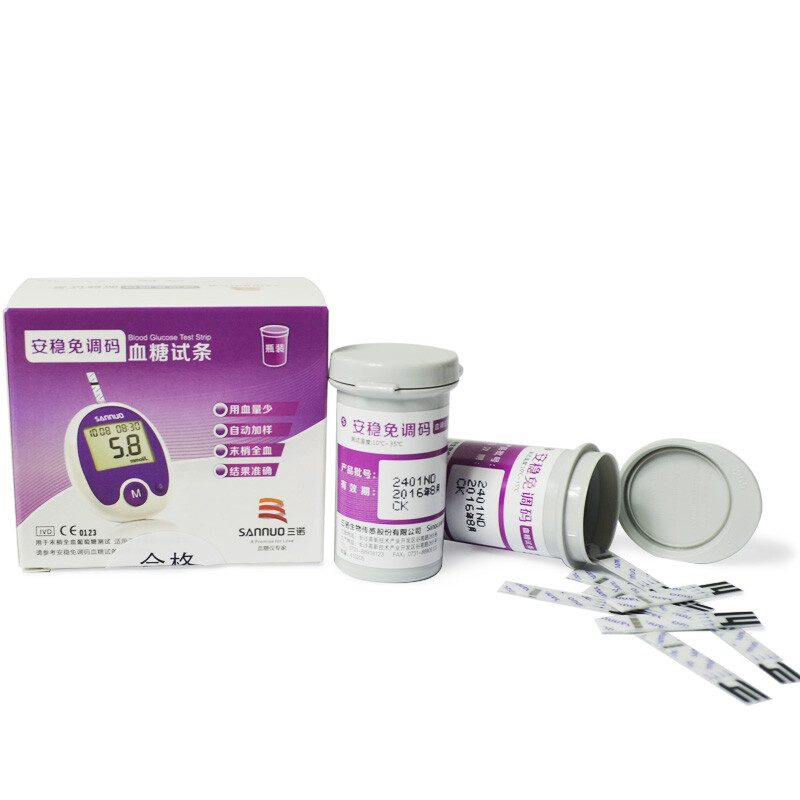
- 分析產品特征:觀察圓柱形產品的光影分布、材質(如玻璃、塑料或金屬)和顏色,確定修圖重點。
二、基礎調整
- 校正形變:使用“濾鏡”>“鏡頭校正”或“變換”工具,調整圓柱形產品的透視和對稱性,確保線條筆直。
- 色彩平衡:通過“圖像”>“調整”>“色彩平衡”或“色相/飽和度”,統一產品顏色,消除色差,使其符合品牌色調。
- 明暗對比:使用“曲線”或“色階”工具,增強光影對比,突出圓柱形立體感。
三、細節精修
- 去除瑕疵:利用“修復畫筆工具”或“克隆圖章工具”,清除產品表面的灰塵、劃痕或指紋。
- 增強質感:對于金屬或玻璃材質,使用“加深/減淡工具”或“高光/陰影”圖層,模擬反光和高光區域,增強圓柱形光滑感。
- 標簽處理:如果產品有標簽或文字,使用“變形工具”調整使其貼合圓柱表面,并通過“銳化”濾鏡提升清晰度。
四、光影優化
- 創建新圖層:添加“柔光”或“疊加”圖層,用軟筆刷繪制高光和陰影,模擬自然光源,使圓柱形產品更立體。
- 反射效果:為玻璃或金屬產品添加環境反射,使用“漸變工具”或自定義畫筆,在圓柱側面創建柔和反光。
- 整體調色:應用“色彩查找”或“照片濾鏡”,統一畫面色調,營造高端廣告氛圍。
五、最終輸出
- 銳化處理:使用“智能銳化”或“高反差保留”濾鏡,增強產品邊緣細節。
- 保存格式:導出為高分辨率JPEG或PNG文件,適用于廣告宣傳。
通過以上步驟,您可以高效地精修圓柱形化妝品產品圖,提升廣告設計的專業性和吸引力。實踐時,注意保持自然光影,避免過度處理,確保產品真實感。